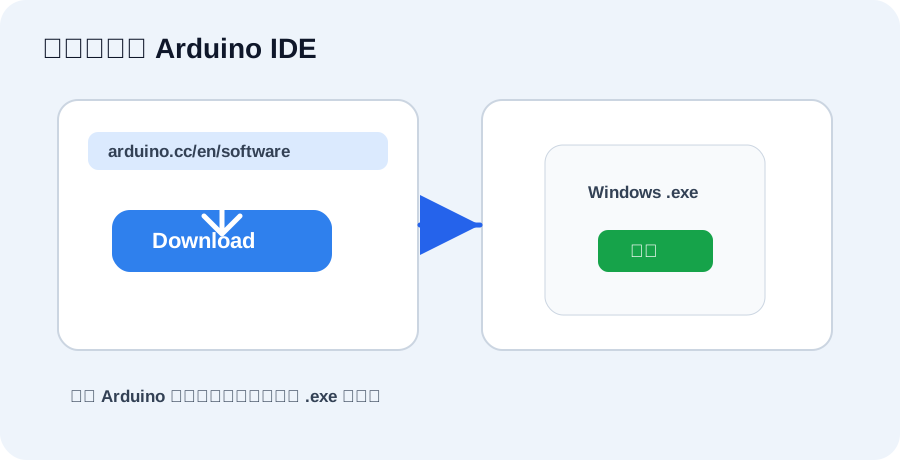
先去 Arduino 官方下载页,下载 Windows 安装包后双击安装。
Picture Guide
下面这些是简化示意图,不是软件真实截图,但把客户要点出来的位置和顺序画清楚了。
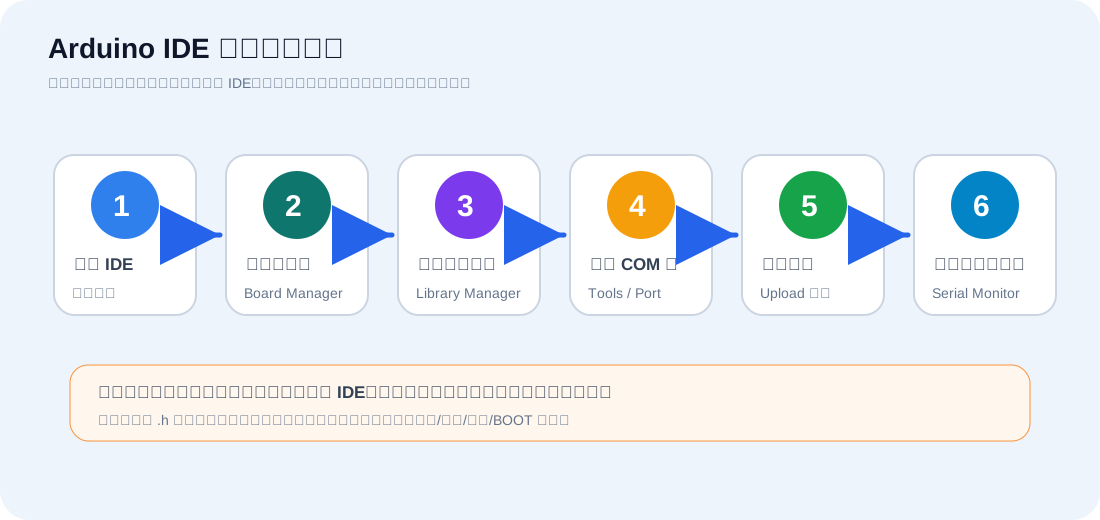
总流程:下载 IDE → 安装开发板 → 安装传感器库 → 选择 COM 口 → 上传程序 → 打开串口监视器。
先去 Arduino 官方下载页,下载 Windows 安装包后双击安装。
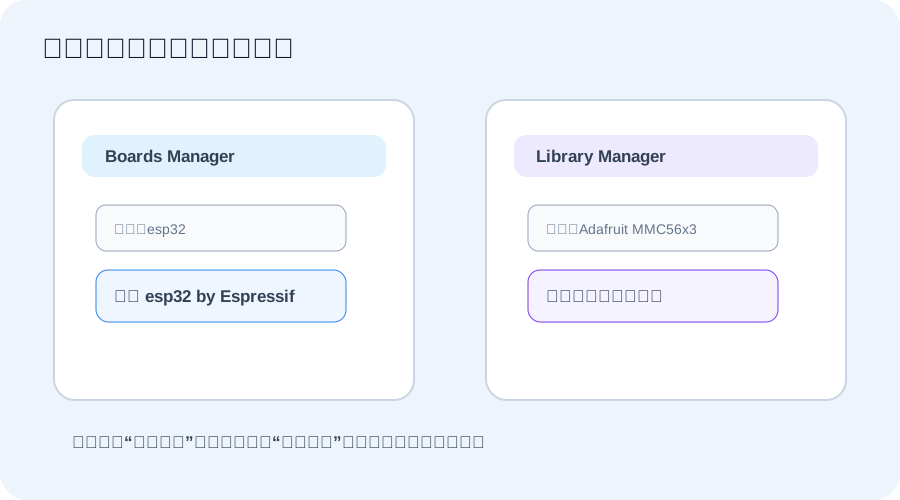
Boards Manager 装开发板;Library Manager 装传感器库。
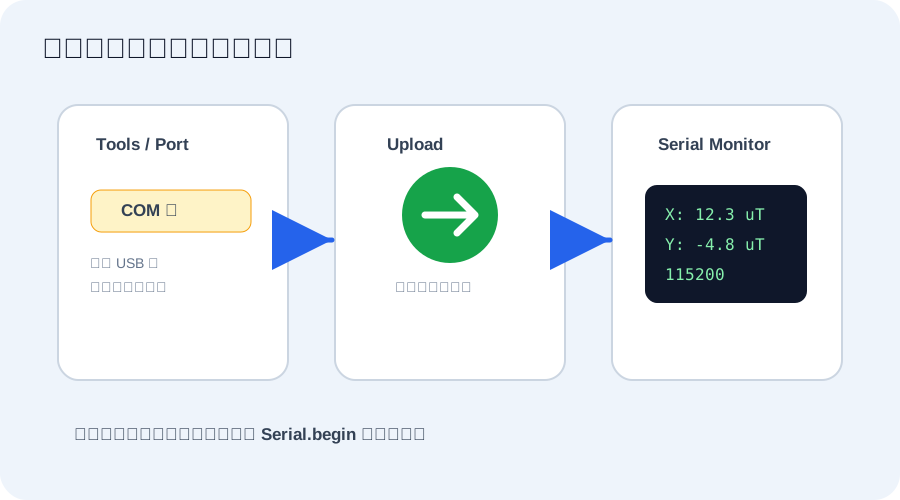
选择 COM 口,点击上传,打开 Serial Monitor 看数据。
| 图 | 客户重点看哪里 | 下一步怎么做 | 常见错误 |
|---|---|---|---|
| 总流程图 | 按 1 到 6 的顺序走 | 不要跳过开发板包和传感器库 | 只下载代码,不安装库 |
| 下载 / 安装图 | 只点 Arduino 官方下载页 | 下载 Windows 版 .exe 后双击安装 | 从第三方下载站下载旧版或捆绑软件 |
| 开发板 / 库管理器图 | Boards Manager 和 Library Manager 是两个地方 | 开发板搜 esp32,传感器库搜芯片型号 | 把淘宝标题复制进去搜,搜不到库 |
| 端口 / 上传 / 串口图 | 先选 COM 口,再点 Upload,再开 Serial Monitor | 串口波特率要和程序里的 Serial.begin() 一致 | 端口没选、波特率不对、USB 线不能传数据 |
客户如果完全不会 Arduino IDE,就让他先看图,不要直接看代码。确认 IDE、开发板、库、端口、波特率都对以后,再判断模块通信是否正常。
Step 1
只建议从 Arduino 官方网站下载,不建议客户从不明下载站安装,避免捆绑软件或旧版本。
进入 Arduino Software 官方页面,Windows 客户优先下载 Arduino IDE 2.x 的 Windows 版本。
打开 Arduino 官方下载页下载完成后,找到浏览器下载文件夹里的 .exe 安装包,双击运行,按提示下一步安装。安装完成后从开始菜单打开 Arduino IDE。
如果电脑权限限制、杀毒软件拦截或公司电脑不能安装,建议换管理员账户,或让客户使用自己可安装软件的电脑测试。
Step 2
Arduino IDE 不是插上什么板都自动会编译。UNO/Nano 通常内置,ESP32、ESP8266、RP2040 等需要先安装对应开发板包。
| 客户手上的板子 | Arduino IDE 里怎么选 | 是否要额外安装 |
|---|---|---|
| Arduino UNO | Tools / Board 里选 Arduino Uno | 通常不用 |
| Arduino Nano | Tools / Board 里选 Arduino Nano | 通常不用;老 Nano 可能要选 Old Bootloader |
| ESP32 开发板 | 先安装 esp32 开发板包,再按实际板型选择 | 需要 |
| ESP32-S3 | 安装 esp32 开发板包,选择 ESP32S3 Dev Module 或对应板型 | 需要 |
| STM32 | 多数客户不建议直接用 Arduino IDE;更常用 STM32CubeIDE/Keil | 按工程而定 |
ESP32 不是 Arduino 官方 AVR 板,必须通过 Boards Manager 安装 Espressif 的 Arduino-ESP32 支持包。安装后才会出现 ESP32、ESP32-S3 等板型。
打开 Espressif 官方安装说明Step 3
很多模块代码不能直接编译,是因为库没有安装。库一般按芯片型号搜索,不一定按淘宝标题搜索。
Arduino IDE 2.x 左侧有 Library Manager 图标,也可以在菜单里打开库管理器。搜索框输入库名或芯片型号。
例如 MMC5603 搜 Adafruit MMC56x3,SGP30 搜 Adafruit SGP30,MCP4725 搜 Adafruit MCP4725。搜淘宝商品名通常搜不到。
如果 IDE 提示安装依赖库,建议点 Install All。很多 Adafruit 库还需要 Adafruit BusIO、Adafruit Unified Sensor 等依赖。
| 模块/芯片 | 库管理器建议搜索 | 说明 |
|---|---|---|
| MMC5603 / MMC5603NJ | Adafruit MMC56x3 | 三轴磁力计 |
| SGP30 | Adafruit SGP30 | TVOC / eCO2 气体传感器 |
| MCP4725 | Adafruit MCP4725 | I2C DAC 模块 |
| MAX31865 | Adafruit MAX31865 | PT100/PT1000 温度采集 |
| MPU6050 | Adafruit MPU6050 或 MPU6050 | 不同例程用的库可能不同 |
| INA226 | Adafruit INA226 或 INA226 | 看页面例程指定哪个库 |
Step 4
插上开发板 USB 线后,在 Tools / Port 里选择新出现的 COM 口。如果没有 COM 口,先查数据线、驱动、板子供电。
打开资料页提供的 .ino 文件,点击左上角上传按钮。编译错误多半是库没装,上传错误多半是板型/端口/驱动/BOOT 模式问题。
上传成功后打开 Serial Monitor。波特率要和程序里的 Serial.begin() 一致,常见是 9600 或 115200。
Troubleshooting
一般是库没有安装,回到库管理器搜索对应库名并安装依赖。
检查 USB 数据线是否能传数据,端口是否选对,CH340/CP2102 驱动是否安装,ESP32 是否需要按 BOOT。
波特率不一致。把串口监视器右下角波特率改成程序里的数值,例如 115200。
先检查 VCC、GND、SDA、SCL,确认共地、线没接反,再用 I2C Scanner 扫描地址。
Support
复制下面这段填一下发给客服,我们一次就能定位,不用来回问。
References